

Publisert
Kontrollgrupper lar deg velge samme helt, summon eller gruppe med enheter med én enkelt tast. De betyr mest for helter som Meepo, Chen, Naga Siren, Beastmaster og Lone Druid, og de er også nyttige med midlertidige illusjoner og dominerte creeps.
Et fungerende oppsett er vanligvis enkelt: én tast velger hovedhelten, en andre velger alle andre enheter, og to eller tre egendefinerte grupper dekker de spesielle. Å legge til for mange grupper fører oftere til flere feiltastinger enn det sparer tid.
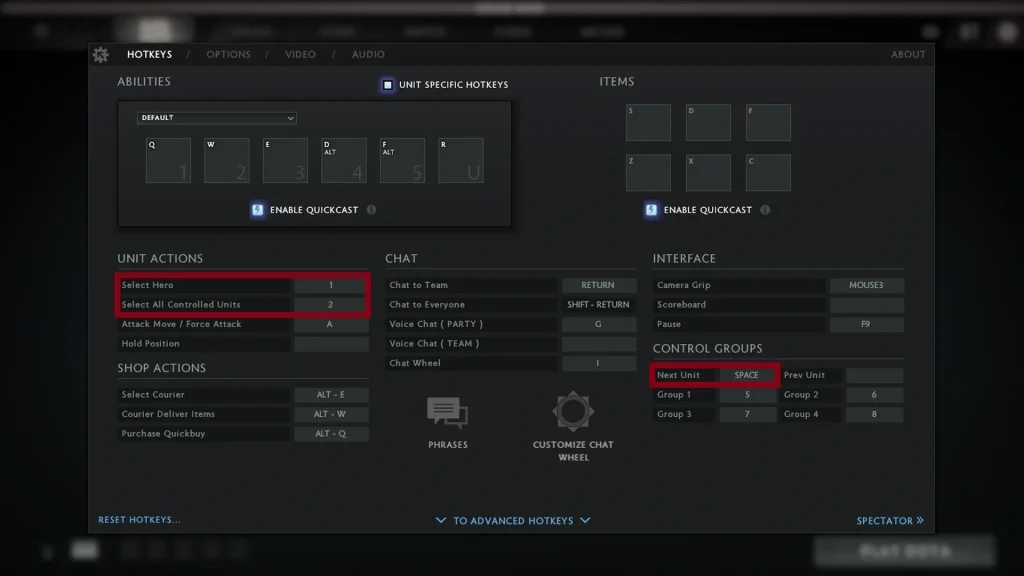
Sett hurtigtastene for kontrollgrupper
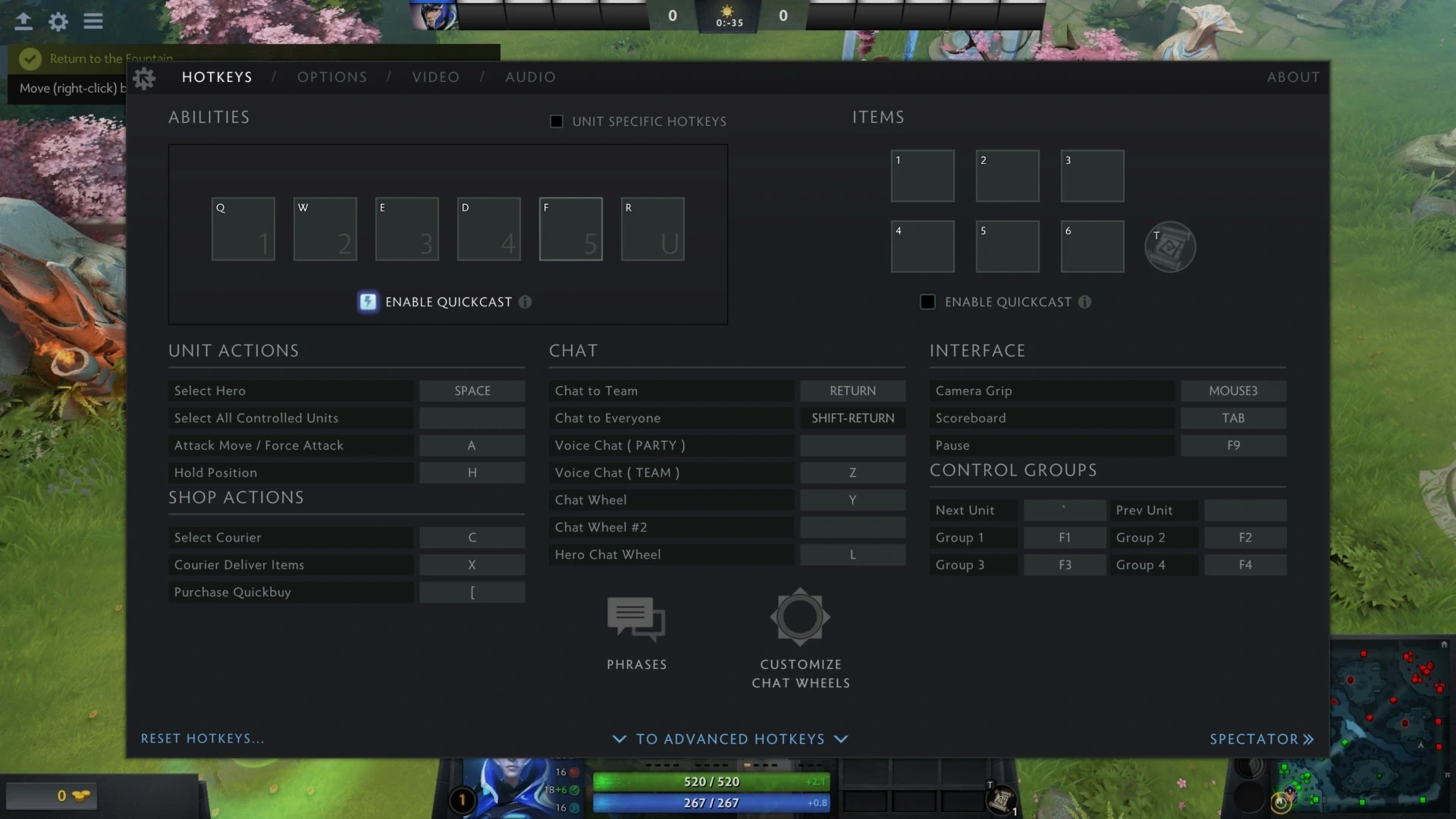
Gå til Innstillinger og velg Hurtigtaster. Finn Velg helt, Velg alle kontrollerte enheter og Velg alle andre enheter, og bind disse tre først. Gi deretter Kontrollgruppe 1, Kontrollgruppe 2 og Kontrollgruppe 3 taster som føles behagelige.
Tallknapper er populære, men ingenting tvinger deg til å bruke dem. Hold deg unna taster som allerede er knyttet til en gjenstand, evne, butikk eller kamerahandling. Kontroller hver binding i Demo Hero før du køer for matchmaking.
Avanserte kontrollgrupper legger til ekstra plasser, men ta dem bare i bruk når en bestemt helt virkelig trenger dem. Et mindre oppsett er lettere å huske midt i en kamp.
Lag og hent frem en gruppe
Velg enhetene du vil ha med en markeringsboks eller ved å klikke på dem én om gangen. Hold inne Ctrl og trykk gruppetasten, så lagrer klienten valget. Trykk én gang på tasten senere for å velge de samme enhetene igjen.
Dobbelttrykk gruppetasten for å flytte kameraet til gruppen. Det fungerer godt for en speiderenhet eller en enhet som presser en annen lane. Et dobbelttrykk kan også dra kameraet bort fra hovedhelten, så bruk det med omtanke.
For å overskrive en gruppe velger du de nye enhetene og trykker Ctrl sammen med samme tast. Hvis du vil legge til enheter uten å miste det som allerede er lagret, hold inne Endring og trykk gruppetasten.
Et praktisk oppsett med tre grupper
La hovedhelten ligge på standardtasten Velg helt. Tilordne hver kontrollerbar enhet unntatt helten til én lett tilgjengelig tast. Kontrollgruppe 1 er for din viktigste permanente summon, som Lone Druids Spirit Bear.
Kontrollgruppe 2 passer til en andre enhetstype eller et par illusjoner. Reserver Kontrollgruppe 3 til en speider, en dominert creep som bærer en aktiv besvergelse, eller en enkelt Meepo som har en egen oppgave.
Dette oppsettet håndterer de fleste situasjoner uten å fylle tastaturet. Juster det først når flere demoøkter har avdekket et tilbakevendende behov.
| Handling | Inndata | Resultat |
|---|---|---|
| Lag eller erstatt en gruppe | Ctrl + gruppetast |
Lagrer de valgte enhetene |
| Velg en lagret gruppe | Gruppetast | Velger de lagrede enhetene |
| Fokuser kameraet | Trykk gruppetasten to ganger | Sentrerer kameraet på gruppen |
| Legg til enheter i en gruppe | Endring + gruppetast |
Legger til de valgte enhetene og beholder den eksisterende gruppen |
| Bla gjennom enheter | Tab |
Går valget gjennom den gjeldende gruppen |
Bruk av Tab, Endringog samlede ordre
Tab går gjennom enhetene i det du har valgt nå. Det er nyttig når flere kontrollerte enheter har ulike aktive evner. Sjekk det valgte portrettet før du kaster en besvergelse, for Tab kan havne på en enhet som ikke har besvergelsen du vil bruke.
Hold inne Endring for å sette bevegelse, angrep og enkelte evner i kø. En køet rute lar en summon speide flere steder. Lange køer medfører risiko, fordi kartet kan endre seg før enheten når sin siste kommando.
Alternativet for samlede ordre gjør at Ctrl gir en kommando til alle kontrollerte enheter samtidig. Det er raskt for et tilbaketog, men det kan også sende en nøye plassert enhet inn i trøbbel. Prøv det i en botkamp før du lar det stå på permanent.
Øv uten å miste helten din
Last inn Demo Hero med en helt som krever mye mikro. Send én gruppe til en nøytral leir mens hovedhelten holder lanen. Sjekk hovedhelten etter hver andre eller tredje enhetsordre for å bygge en jevn rytme.
Gi deretter ordre til to grupper rettet mot ulike mål, og trykk Velg helt-tasten etter hver. Hastighet er ikke målet. Målet er å gi riktig ordre uten å la helten din stå åpen.
Kontrollgruppetilordninger synkroniseres vanligvis via Steam Cloud. Kontroller dem på nytt etter å ha byttet konto, slått av skysynkronisering eller byttet konfigurasjonsfiler.
Reparer grupper som velger feil enheter
Bygg gruppen på nytt i en ny demoøkt. Velg bare de enhetstypene du vil ha, og trykk Ctrl med gruppetasten. Hvis en midlertidig enhet stadig dukker opp, sjekk innstillingen for automatisk valg av tilkalte enheter og innstillingene for samlede ordre.
Noen heltespesifikke grupper beholdes mellom spill. Det er nyttig for Meepo og Lone Druid, men en utdatert gruppe kan skape forvirring etter en større oppdatering. Overskriv den i stedet for å legge flere taster oppå problemet.
Hvis en hurtigtast ikke gjør noe, se etter konflikter på både de vanlige og de avanserte hurtigtastsidene. Dota kan melde om en konflikt, men et tilpasset oppsett kan likevel skjule en handling bak en annen.
Kommentarer (0)