

Publisert
Dota 2 håndterer mange grensesnitthandlinger via systemmarkøren, mens kamerabevegelse og kameragrep settes inne i spillet. Start med en stabil Windows- eller driverkonfigurasjon, og finjuster deretter kameraet i Dota 2.
Kryss skjermen fra midten til minikartet flere ganger. Pekeren skal lande på målet uten at du trenger ekstra korrigeringer.
Bruk den nåværende metoden
Hvis markøren føles inkonsistent, deaktiver pekerakselerasjon i operativsystemet. Hold musens DPI på én innstilling mens du tester.
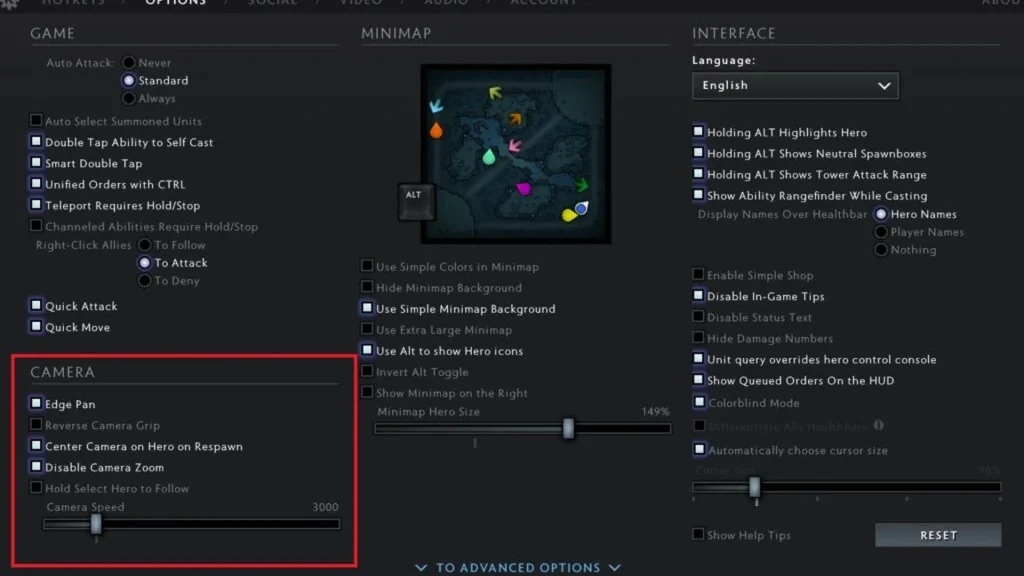
Åpne Dota 2-innstillingene og sett Camera Speed for kantbevegelse. Juster verdien gradvis og test på nytt på samme sted på kartet.
Hvis du heller vil dra visningen med en knapp, kan du binde Camera Grip. Se om omvendt grep eller kantpanorering passer til hvordan du beveger deg rundt på kartet.
Sjekk at endringen fungerer
Beveg deg mellom lanes, og gå deretter tilbake til valgt helt. Kameraet bør være raskt nok for teamfights, men fortsatt gi deg kontroll for presis casting.
Prøv å kjøpe gjenstander og flytte ting rundt i inventaret. En kamerahastighet som føles riktig ved panorering, kan være for rask for små grensesnittmål.
Unngå vanlige problemer
Ikke juster DPI, operativsystemets pekerhastighet og kamerahastigheten i spillet samtidig, ellers vet du ikke hvilken endring som gjorde forskjellen.
Hold deg unna utdaterte konsollverdier som ikke lenger finnes i den nåværende klienten. Hold deg til menyalternativene du kan se, med mindre du vet nøyaktig hva en kommando endrer.
Endring av skjermoppløsning eller skalering kan påvirke hvordan kantbevegelsen føles. Kjør testen på nytt etter en av disse endringene.
Siste sjekk før en vanlig kamp
Kjør metoden én gang til i et nytt privat lobby. Bekreft resultatet, og tilbakestill deretter alle midlertidige innstillinger til vanlig verdi. Denne korte sjekken sørger for at en øvingskommando eller en eksperimentell kontroll ikke følger med inn i din neste vanlige kamp.
Menyer og interne kommandoer kan endre seg etter en patch. Hvis den nåværende klienten ikke viser et alternativ som er nevnt her, bruk det synlige alternativet i stedet for å tvinge frem en gammel fil eller kommando. Det lagrede innlegget forblir et utkast, slik at en redaktør kan kontrollere det levende grensesnittet før publisering.
Kommentarer (0)