

Publisert
Steam Cloud lagrer allerede vanlige Dota 2-innstillinger og kan synkronisere mange kontroller automatisk. En egen konfigurasjonskopi er likevel verdt å lage før du installerer Windows på nytt, bytter konto, eksperimenterer med konsollkommandoer eller flytter til en annen datamaskin.
Den mest pålitelige sikkerhetskopien omfatter Steam-brukerkonfigurasjonen din og eventuell egen autoexec.cfg. Unngå å overskrive hele cfg-mappen med en nedlasting fra en ukjent kilde. Utdaterte kommandoer kan ødelegge gjeldende bindinger eller forårsake feil etter en oppdatering.
La Dota lagre standardinnstillingene først
Juster alternativene og hurtigtastene du trenger i klienten. Lukk innstillingsvinduet og avslutt Dota på riktig måte. La Steam fullføre synkroniseringen før du lukker det eller slår av maskinen.
Bekreft at Steam Cloud er slått på for Dota 2 i Steam-egenskapene. Skysynkronisering kan beholde mange innstillinger og kontrollgrupper, men den erstatter ikke en manuell sikkerhetskopi når flere personer deler én datamaskin.
Start Dota på nytt og sjekk kontrollene dine. Hvis en innstilling forsvinner med en gang, kan årsaken være en konflikt i bindingene, en skrivebeskyttet fil eller en Cloud-konflikt.
Finn de viktigste mappene
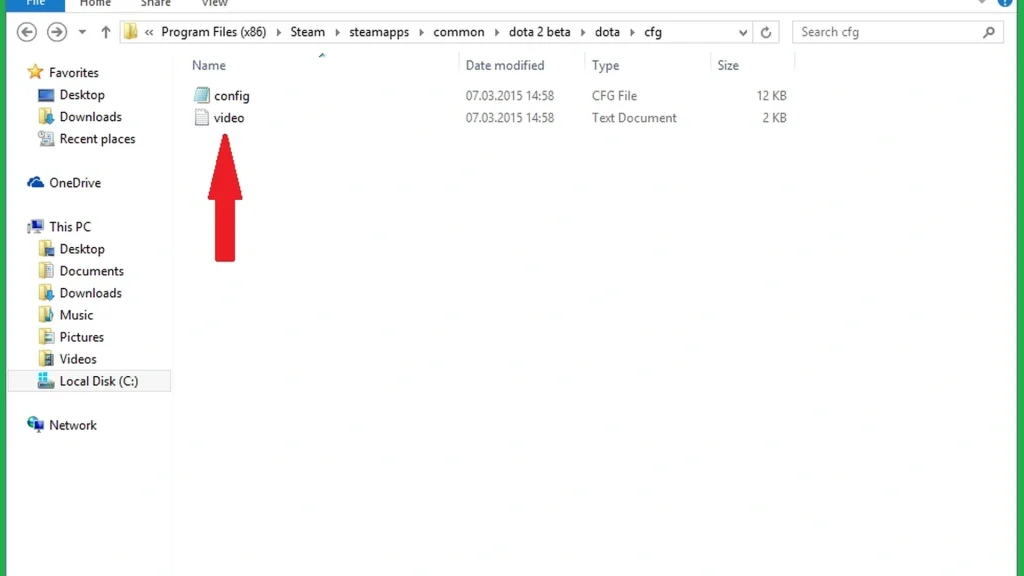
Spillinstallasjonen inneholder vanligvis steamapps/common/dota 2 beta/game/dota/cfg. Det er her autoexec.cfg og andre lokale konfigurasjonsfiler for motoren vanligvis ligger.
Kontokoblede Steam-data lagres normalt under Steam/userdata/din Steam-ID/570. Mappene for fjern- og lokal konfigurasjon i den banen kan inneholde synkroniserte Dota-innstillinger.
Steam kan være installert på en annen stasjon. Åpne egenskapene til Dota 2, velg Installerte filer og klikk Bla gjennom for å finne den faktiske spillmappen i stedet for å anta at den ligger på stasjon C.
| Element | Vanlig bane | Rolle |
|---|---|---|
| Egne oppstartskommandoer | game/dota/cfg/autoexec.cfg |
Bruker testede konsollverdier ved oppstart |
| Kontokonfigurasjon | Steam/userdata/Steam-ID/570 |
Inneholder kontospesifikke Dota-innstillinger |
Steam Cloud |
Steam-egenskaper for Dota 2 | Synkroniserer støttede innstillinger |
| Manuell sikkerhetskopi | En mappe utenfor Steam-biblioteket | Beskytter filer ved ny installasjon eller reparasjon |
Lag en ren autoexec.cfg
Åpne en enkel tekstredigerer og lag en fil med navnet autoexec.cfg i mappen game/dota/cfg mappen. Sørg for at Windows ikke la til .txt på slutten. Plasser én verifisert konsollkommando på hver linje.
Bruk autoexec bare til kommandoer klienten ikke kan lagre gjennom de vanlige menyene. Ikke gjenta standard hurtigtaster uten en spesifikk grunn. Legg til en kort kommentar over uvanlige kommandoer, slik at formålet forblir tydelig senere.
Start Dota på nytt og åpne konsollen for å sjekke verdiene. Hvis klienten ikke kjører filen, skriv exec autoexec i konsollen og les feilmeldingen.
Lagre en navngitt konfigurasjon
På støttede versjoner lager konsollkommandoen host_writeconfig etterfulgt av et enkelt navn en navngitt konfigurasjon. For eksempel lager host_writeconfig practice en konfigurasjon du senere kan laste med exec practice.
Begrens filnavnet til bokstaver, tall og understreker. Unngå mellomrom og anførselstegn. Filen kan inneholde mange motorverdier, så gjennomgå den før du bruker den som en bærbar personlig konfigurasjon.
En navngitt konfigurasjon erstatter ikke Steam Cloud og kan hoppe over noen grensesnittinnstillinger. Behold også en manuell mappekopi.
Lag en manuell sikkerhetskopi
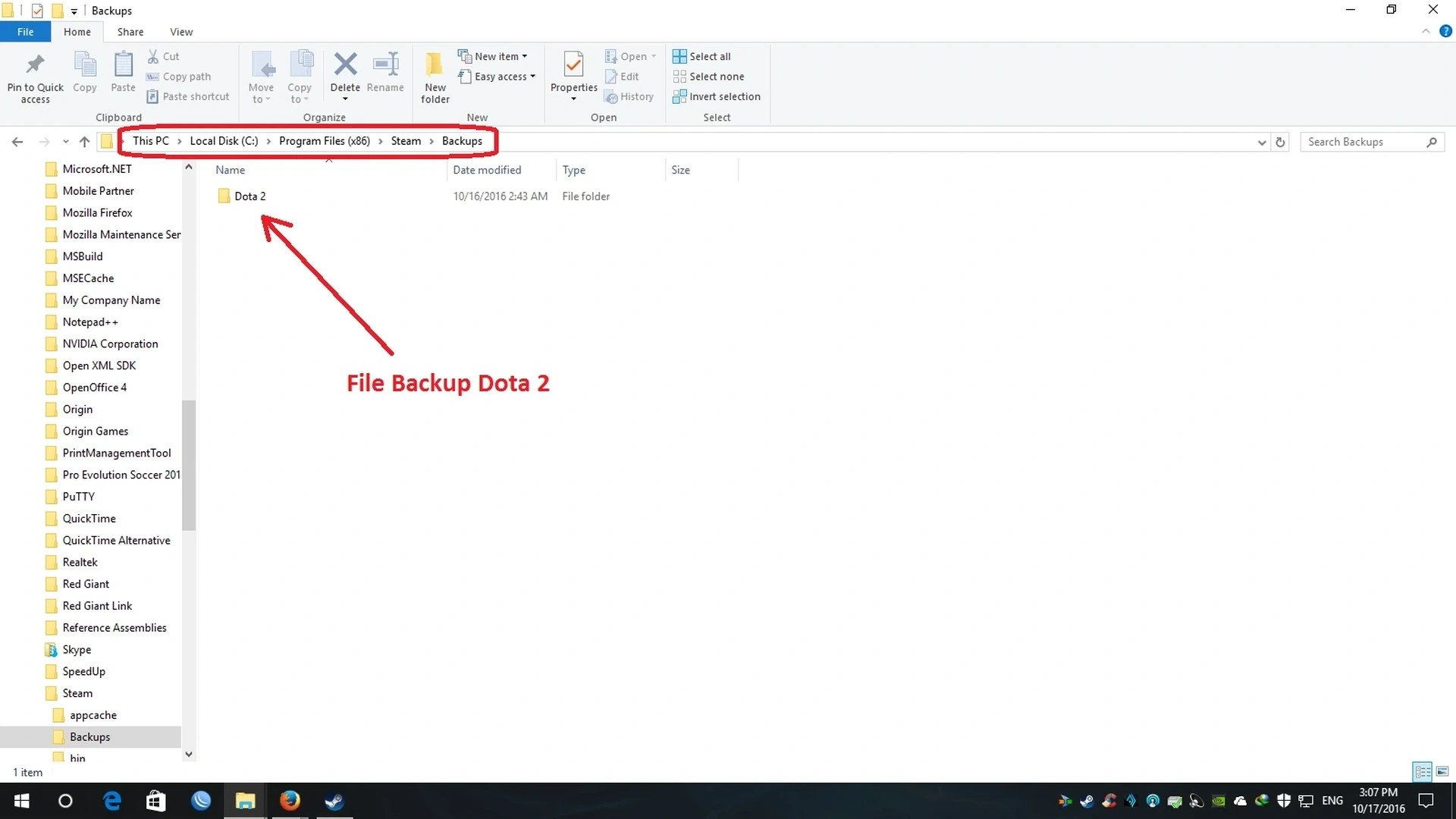
Avslutt Dota og Steam før du kopierer aktive konfigurasjonsfiler. Lag en datert mappe og kopier autoexec.cfg sammen med kontoens 570-konfigurasjonsmappe. Behold den opprinnelige mappestrukturen i sikkerhetskopien.
Hold sikkerhetskopien utenfor Steam-installasjonen, siden en ny installasjon kan slette innholdet i biblioteket. En andre stasjon eller en privat skymappe gir bedre beskyttelse.
Publiser aldri en komplett userdata-mappe. Den kan inneholde kontorelatert informasjon og personlige preferanser. Del bare de spesifikke, harmløse konfigurasjonslinjene som trengs for feilsøking.
Gjenopprett uten å utløse en Cloud-konflikt
Installer Dota og start det én gang. Avslutt spillet og Steam. Sikkerhetskopier de nylig genererte filene før du kopierer den eldre konfigurasjonen til de samsvarende mappene.
Start Steam og håndter eventuelle Cloud-konflikter nøye. Velg versjonen med riktig endringsdato. Last inn en botkamp og test heltevalg, evner, gjenstander, kamera, chat og kontrollgrupper.
Hvis klienten oppfører seg feil, gjenopprett de nye filene og legg til egne kommandoer igjen én om gangen. Da kan du finne ut hvilken gammel linje som forårsaket problemet.
Kommentarer (0)