

Publisert
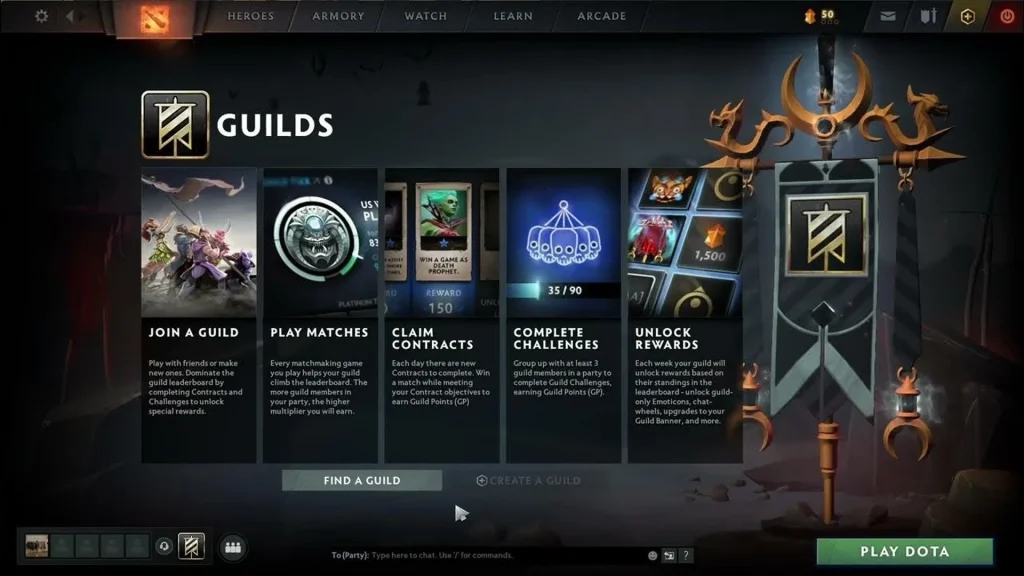
En guild gir en gruppe faste spillere et felles navn, et chatrom og en spillerliste. Den er forskjellig fra en midlertidig party og fra en påmelding for proteam. Om du kan bli med avhenger av guildens personverninnstilling og hvor mange plasser som er ledige.
Når du er med, bør guildens navn og chat vises. Hvis spillerlisten fortsatt virker utdatert, lukk og åpne det sosiale panelet igjen.
Følg de oppdaterte stegene
Gå til guild-seksjonen i hovedklienten og søk etter det nøyaktige navnet eller taggen. Sjekk oppgitt språk, region og medlemskrav.
Åpne guilder kan du bli med på med en gang. Hvis godkjenning kreves, send en forespørsel i stedet. Gi en offiser tid til å svare i stedet for å sende gjentatte invitasjoner.
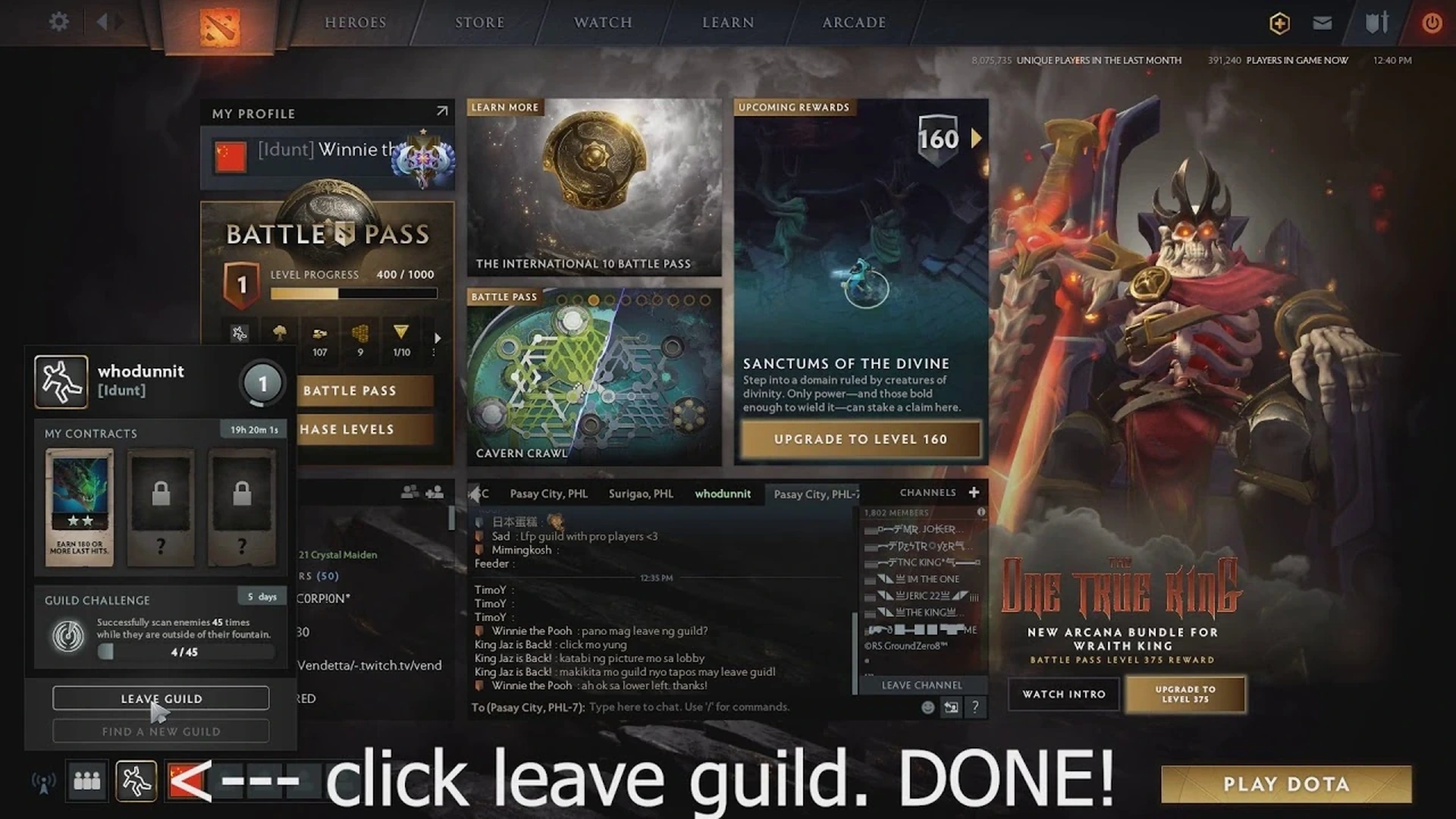
For å forlate åpner du medlems- eller innstillingsmenyen og velger alternativet for å forlate. Før du bekrefter, sørg for at du ikke har en offisersrolle.
Kontroller resultatet
Sjekk tillatelsene dine før du inviterer noen. Vanlige medlemmer kan ofte ikke godkjenne påmeldingsforespørsler.
Når du har forlatt, sørg for at den forrige guildens chat og tag er borte. En ny invitasjon kan fortsatt nå deg senere.
Vanlige fallgruver å se opp for
Hvis en guild ikke har ledige plasser, kan den ikke ta imot noen nye før noen drar. Det er forventet oppførsel, ikke en feil i klienten.
Avhengig av gjeldende guildregler kan det å forlate overføre eller fjerne lederskapet. Hvis menyen spør, utnevn en ny leder før du går.
Åpne ikke eksterne innloggingslenker som legges ut i guildchatten. Å bli med i en guild krever aldri at du gir fra deg Steam-påloggingen din.
Siste sjekk før en vanlig kamp
Gå gjennom stegene én gang til i en ny privat lobby. Sjekk resultatet på skjermen, og tilbakestill deretter eventuelle midlertidige innstillinger til vanlig verdi. Denne raske gjennomgangen hindrer at en øvingskommando eller et eksperimentelt alternativ følger med inn i ditt neste vanlige spill.
Menyer og interne kommandoer kan endre seg etter en oppdatering. Hvis et alternativ som beskrives her mangler i klienten din, bruk det grensesnittet viser i stedet for å tvinge frem en gammel fil eller kommando. Denne artikkelen er et utkast til en redaktør har bekreftet gjeldende grensesnitt før den publiseres.
Kommentarer (0)