

Publisert
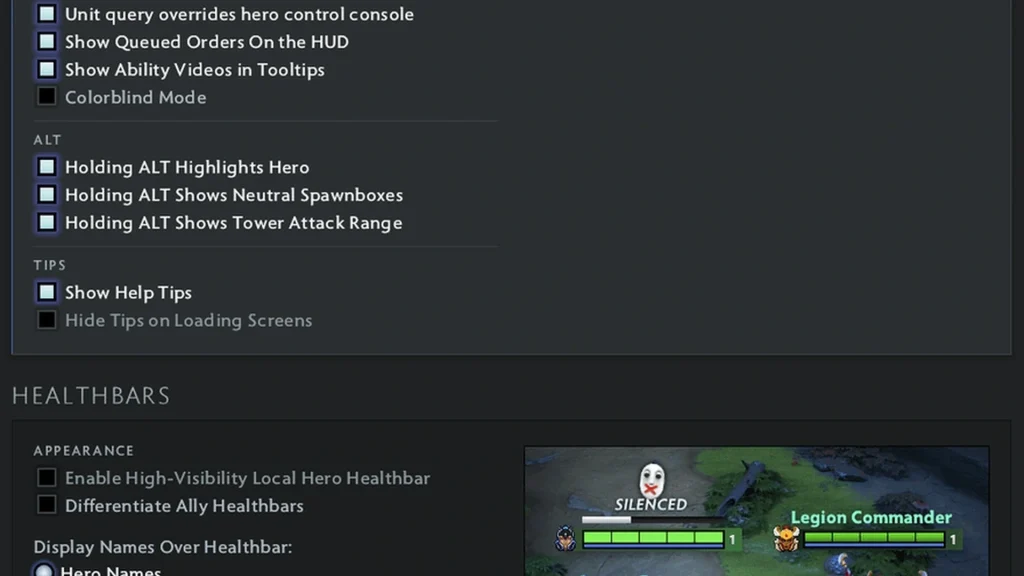
Dota 2 gir deg to trygge måter å få tydeligere helsebarer på. Fargeblindmodus endrer fargepaletten for allierte og fiender. Innstillingen for høy synlighet på din egen helt gjør din egen bar mer fremtredende i kamp.
Den nåværende klienten mangler en fullstendig fargevelger for hver helsebar. Eldre konsollguider oppgir separate verdier for rød, grønn og blå, men disse kommandoene oppfører seg uforutsigbart i nyere versjoner. Start med de offisielt støttede grensesnittalternativene.
Aktiver de innebygde fargealternativene
Gå til Innstillinger og deretter Alternativer. Se etter et tilgjengelighets- eller fargeblindhetsalternativ og slå det på. Teksten avhenger av språket i klienten din. Last inn en demokamp og sammenlign helsebarene til allierte, fiender, nøytrale enheter og din egen helt før du bestemmer deg.
Åpne deretter Grensesnitt og slå på helsebaren med høy synlighet for den lokale helten. Den fremhever bare din egen helt, noe som hjelper når manifestasjoner, illusjoner og ferdighetseffekter samler seg på samme sted.
Prøv hver innstilling for seg. Noen spillere liker den tydelige baren sammen med vanlige lagfarger, mens andre trenger den ekstra kontrasten mellom venner og fiender som fargeblindmodus gir.
Bruk konsollen kun til enkle brytere
Slå på utviklerkonsollen i avanserte innstillinger. Legg en hurtigtast på konsollen, start en demokamp og skriv dota_hud_colorblind 1. Skriv dota_hud_colorblind 0 for å gå tilbake til standardfargene.
Kommandoen dota_hud_healthbar_local_player_high_visibility 1 slår på den sterkere helsebaren for den lokale helten i støttede versjoner. Sett den til 0 for å slå den av. Menyen er likevel det tryggere valget, fordi den tydelig viser gjeldende status.
Unngå å lime inn lange konfigurasjonsfiler fra gamle forum. Kommandoer kan være fjernet eller brukt til noe annet. Endre én verdi om gangen, kontroller resultatet og noter hva den forrige innstillingen var.
| Innstilling | Foretrukket metode | Funksjon |
|---|---|---|
| Fargeblindfarger | Tilgjengelighetsinnstilling | Endrer fargekontrasten mellom venner og fiender |
| Helsebaren til helten din | Grensesnittinnstilling | Hjelper deg å finne din egen helsebar raskere |
| Fargeblind-konsollbryter | dota_hud_colorblind 1 |
Aktiverer det støttede fargeblindskjemaet |
| Standardfarger | dota_hud_colorblind 0 |
Gjenoppretter standardskjemaet |
Hvorfor egenlagde RGB-kommandoer ikke holder
Eldre oppsett endret lagfargene med kommandoer som slutter på _color_r, _color_g og _color_b. Disse verdiene kunne også endre minikartikoner, markeringsrammer og andre HUD-elementer, så en justert farge kan gå ut over lesbarheten andre steder.
Nyere oppdateringer ignorerer av og til gamle variabler. En kommando kan fortsatt finnes uten å påvirke helsebaren over heltene. Det forklarer hvorfor en kommando kan skrive ut en verdi i konsollen uten at noe synlig endrer seg.
Du trenger verken eget HUD eller redigerte spillfiler for dette. Hold deg til de offisielle innstillingene og la grensesnittfilene være. Endrede filer kan slutte å fungere etter en oppdatering og gjøre feilsøking vanskeligere.
Sett opp et oppsett som er lett å lese
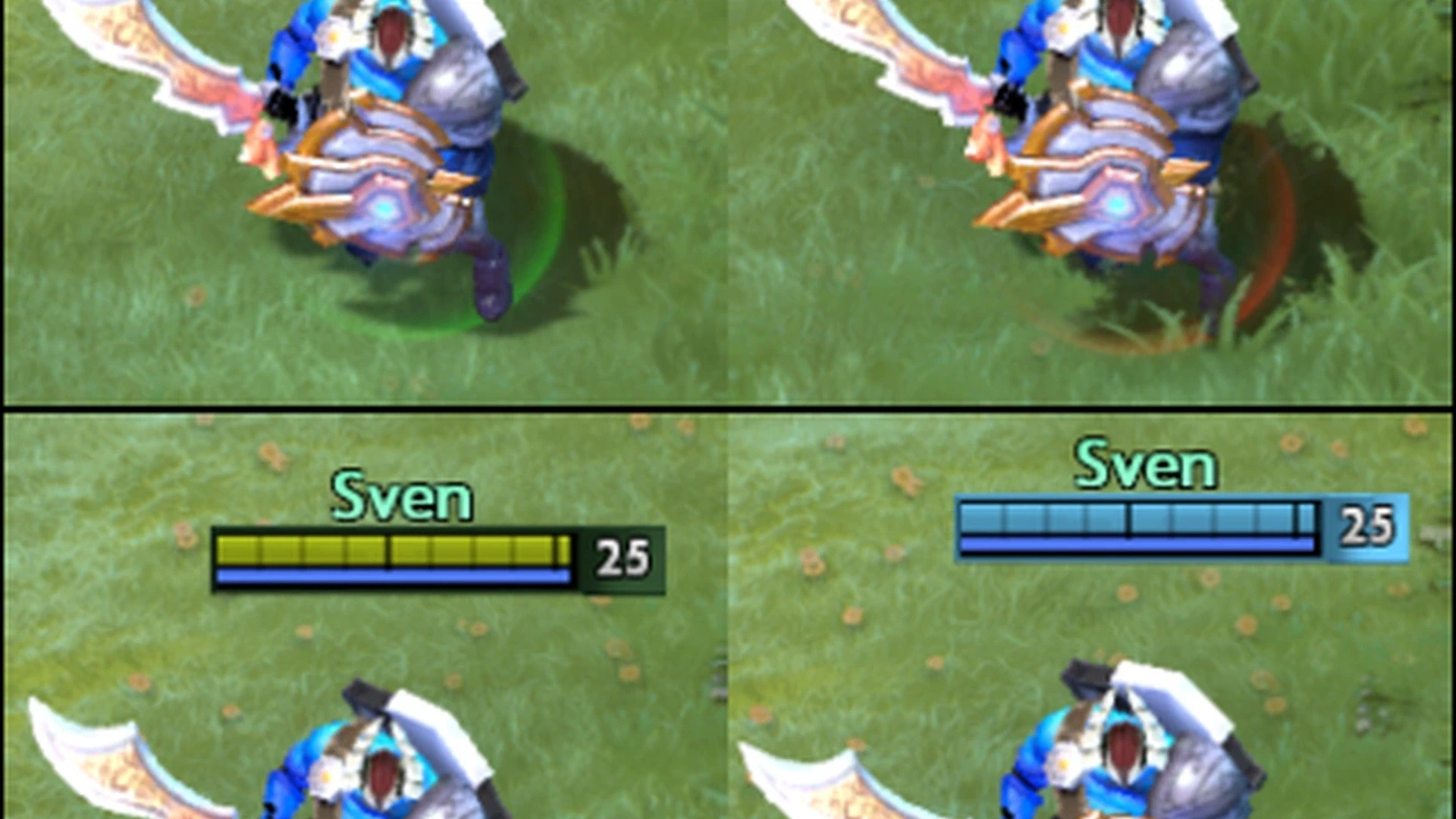
Velg en fargemodus først, og finjuster deretter hvor synlige barene er. Behold heltenavnene bare hvis de hjelper med gjenkjenning. Overdimensjonerte navn kan skjule enheter i en travel kamp, særlig på en skjerm med lav oppløsning.
Juster lysstyrke for gjengivelsen og kontrast på skjermen før du vurderer farger. Slå av aggressive skjermfiltre som flater ut mørke toner. Områder i Dire har mørkere terreng, så en bar som er lett å lese ved Radiant -basen kan forsvinne nær Dire -trærne.
Gjør alle sammenligninger i samme demokamp. Lag flere helter eller illusjoner og plasser dem nær creeps. Se om din egen helt fortsatt er lett å finne mens helsen synker raskt.
Gå tilbake til standardutseendet
Åpne innstillingene igjen og slå av fargeblindmodus og alternativet for høy synlighet. Hvis du brukte konsollbrytere, sett begge til 0 og start klienten på nytt. Standardgrensesnittet skal komme tilbake uten at andre kontroller forsvinner.
Hvis fargene fortsatt ser feil ut, sjekk skjermprofilen og fargeinnstillingene i grafikkdriveren. Startalternativer i Steam og overlegg fra tredjeparter kan også legge til filtre. Slå dem av midlertidig før du tilbakestiller hele Dota-konfigurasjonen.
Lagre et skjermbilde av innstillingene som fungerer for deg. Det fungerer som en rask referanse etter en klientoppdatering eller når du bytter datamaskin.
Kommentarer (0)